
Основи Git — система контролю версій
 Git система контролю версій — скляні банки з версіями V1 V2 V3 на полиці
У минулому уроці ми навчилися працювати з терміналом — створювати файли, навігувати по папках. Тепер час освоїти інструмент, без якого не працює жоден програміст у світі.
Уяви: ти пишеш курсову роботу. Зберігаєш файл як курсова.docx, потім курсова_v2.docx, курсова_фінал.docx, курсова_фінал_ТОЧНО_ФІНАЛ.docx... Знайомо? Git вирішує цю проблему раз і назавжди.
Що таке Git?
Git — це система контролю версій (Version Control System). Вона відстежує всі зміни у файлах проєкту і дозволяє:
- Зберігати історію — кожна зміна записується назавжди
- Повертатися назад — щось зламалось? Один рядок у терміналі — і ти повернувся до робочої версії
- Працювати в команді — кілька людей змінюють одні й ті самі файли, і нічого не ламається
- Експериментувати — спробувати нову ідею і викинути її, якщо не сподобалась, без ризику для основного коду
Git створив Лінус Торвальдс у 2005 році — той самий, хто створив Linux. Він написав першу версію за два тижні, бо був незадоволений існуючими інструментами. Сьогодні Git використовують у 95%+ всіх програмних проєктів у світі.
Встановлення Git
macOS
# Через Homebrew (рекомендовано)
brew install git

# Або через Xcode Command Line Tools
xcode-select --install
Windows
Завантаж інсталятор з git-scm.com та встанови з налаштуваннями за замовчуванням.
Linux (Ubuntu/Debian)
sudo apt update
sudo apt install git
Перевіряємо
Відкрий термінал і введи:
git --version
# git version 2.43.0
Бачиш версію — значить Git встановлено. Тепер налаштуємо своє ім'я та email — вони будуть підписані під кожним твоїм комітом:
git config --global user.name "Олексій"
git config --global user.email "oleksiy@example.com"
Як працює Git: три зони
Git має три зони, через які проходять твої зміни перш ніж потрапити в історію:
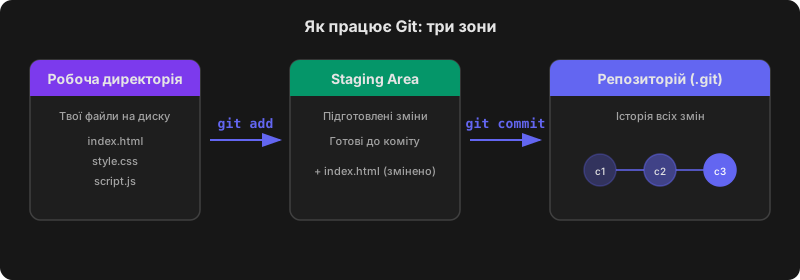 Три зони Git: робоча директорія, staging area та репозиторій
| Зона | Що це | Аналогія |
|---|---|---|
| Робоча директорія | Файли на диску, з якими ти працюєш | Робочий стіл — тут ти щось змінюєш |
| Staging Area | Підготовлені зміни, які підуть у наступний коміт | Коробка — збираєш речі, які хочеш відправити |
| Репозиторій (.git) | Постійне сховище всіх версій | Пошта — коробку відправлено, вона у безпеці |
Переходи між зонами — це дві ключові команди: git add (зі столу в коробку) та git commit (відправити коробку).
Навіщо потрібна Staging Area? Уяви, що ти змінив 5 файлів, але хочеш зберегти тільки 2 з них. git add дозволяє вибрати конкретні файли — не все одразу. Це як складати в коробку тільки те, що потрібно відправити.
Створення репозиторію
Репозиторій (repo) — це папка проєкту, яку відстежує Git. Давай створимо один прямо зараз:
mkdir my-project
cd my-project
git init
Після git init з'являється прихована папка .git/ — в ній Git зберігає всю історію змін. Ніколи не видаляй її вручну!
Перевіримо стан репозиторію:
git statusПобачиш:
On branch main
No commits yet
nothing to commit
git status — це твій найкращий друг. Запускай його часто, і ти завжди будеш знати що відбувається.
Перший коміт
Коміт — це "знімок" стану проєкту в конкретний момент часу. Як фото у фотоальбомі — ти завжди можеш подивитися, як виглядав проєкт у будь-який момент.
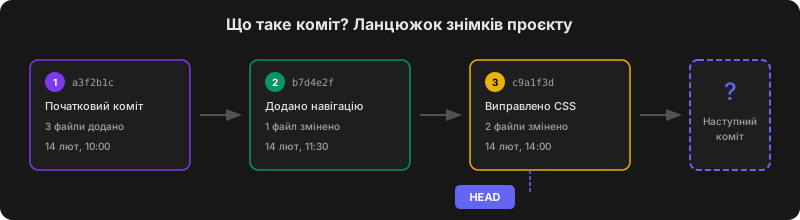 Ланцюжок комітів у Git
Кожен коміт містить:
- Хеш — унікальний ідентифікатор (наприклад,
a3f2b1c) - Автор та дата
- Повідомлення — опис що і навіщо змінилось
- Зміни — які файли та рядки змінились
Спробуємо зробити перший коміт
Ось як виглядає весь процес: створення файлу, git add, git commit:
 Git init, перший коміт: git status, git add, git commit
# 1. Створюємо файл (echo записує текст у файл)
echo "# Мій проєкт" > README.md

# 2. Дивимось статус — файл "untracked" (Git його ще не знає)
git status

# 3. Додаємо у staging area (складаємо в коробку)
git add README.md

# 4. Перевіряємо — файл тепер зелений, "staged"
git status

# 5. Комітимо! (відправляємо коробку)
git commit -m "Створено README файл"
Готово — твій перший коміт в історії!
Повідомлення коміту повинно описувати що і навіщо змінено. Погано: "fix", "update", "asdf". Добре: "Додано навігацію між сторінками", "Виправлено відображення таблиці на мобільних".
Статуси файлів
Файли у Git проходять через кілька статусів. Ось як це виглядає:
Untracked → Staged → Committed → Modified → Staged → Committed → ...
  (новий)   (git add)  (git commit) (змінений) (git add)  (git commit)
| Статус | Що означає | Колір у git status |
|---|---|---|
| Untracked | Новий файл, Git його не знає | Червоний |
| Modified | Файл змінено після останнього коміту | Червоний |
| Staged | Файл готовий до коміту | Зелений |
| Committed | Збережено в історії | Не показується |
Команди для роботи зі статусами
git add index.html          # Додати один файл
git add index.html style.css    # Додати кілька файлів
git add .                   # Додати ВСЕ змінене

git restore --staged index.html  # Прибрати зі staging (не видаляє файл!)
git restore index.html # Скасувати зміни (повернути до останнього коміту)Якщо фраза «Changes not staged for commit» у git status збиває з пантелику — ми написали окрему статтю з аналогією і прикладами: Git staged vs unstaged — різниця простими словами.
Перегляд історії та змін
git log                 # Повна історія комітів
git log --oneline       # Компактно — один рядок на коміт
git log -5              # Тільки останні 5 комітів
Приклад git log --oneline:
c9a1f3d Виправлено CSS стилі таблиці
b7d4e2f Додано навігацію між сторінками
a3f2b1c Створено 3 HTML-сторінки
А що якщо хочеш подивитися що саме ти змінив до коміту?
git diff # Показує всі незакомічені зміниGit покаже рядки, які додались (+ зеленим) та видалились (- червоним). Дуже корисно перед комітом — перевірити, чи ти не забув щось зайве.
Що таке гілки?
Гілка (branch) — це паралельна версія проєкту. Уяви: ти робиш сайт для піцерії. Основна версія працює і всі нею користуються. Раптом тобі прийшла ідея — додати сторінку доставки. Але ти не хочеш ламати робочий сайт, поки експериментуєш.
Рішення — створити гілку. Це як зробити копію проєкту, де ти спокійно працюєш над новою функцією. Основна версія залишається незмінною.
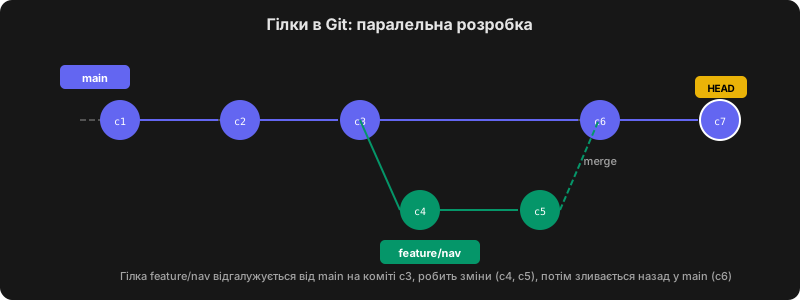 Візуалізація гілок в Git
Навіщо потрібні гілки?
- Ізоляція — працюєш над новою функцією, не ламаючи робочий код
- Паралельна робота — один розробник робить навігацію, інший — футер, і вони не заважають один одному
- Безпечні експерименти — не сподобався результат? Видалив гілку — і ніби нічого не було
Команди для гілок
Подивись, як виглядає робота з гілками в терміналі — створення, коміт, злиття:
 Робота з гілками: checkout -b, commit, merge
# Подивитися всі гілки (* позначає поточну)
git branch

# Створити нову гілку І переключитися на неї
git checkout -b feature/delivery-page

# Переключитися на іншу гілку
git checkout main

# Видалити гілку (коли вона більше не потрібна)
git branch -d feature/delivery-pageІснує домовленість про назви гілок: feature/назва — нова функція, fix/назва — виправлення помилки. Основна гілка зазвичай називається main.
Злиття гілок (Merge)
Ти попрацював на гілці feature/delivery-page, все готово — час додати ці зміни в основну версію. Це називається злиття (merge).
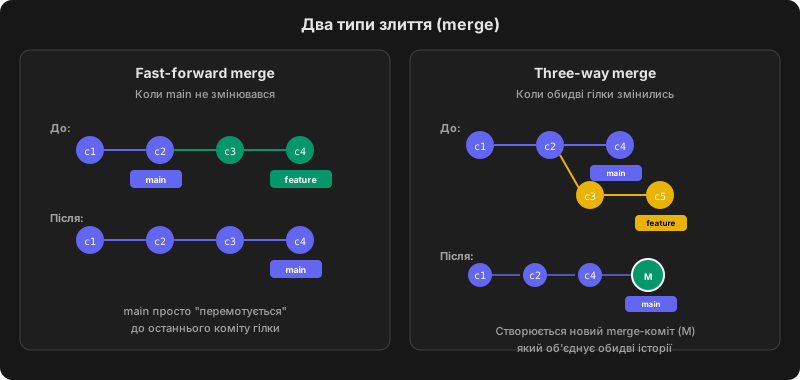 Два типи злиття в Git: fast-forward та three-way merge
# 1. Переключаємось на main
git checkout main

# 2. "Вливаємо" гілку delivery-page в main
git merge feature/delivery-page

# 3. Гілка більше не потрібна — видаляємо
git branch -d feature/delivery-page
Конфлікти злиття — це не страшно
Іноді Git не може автоматично злити зміни. Це трапляється, коли дві гілки змінили один і той самий рядок в одному файлі. Наприклад, ти на одній гілці написав <h1>Головна</h1>, а на іншій — <h1>Ласкаво просимо!</h1>.
Git чесно скаже: "Я не знаю яку версію залишити — вирішуй сам". І покаже обидва варіанти прямо у файлі:
<<<<<<< HEAD
<h1>Головна</h1>
=======
<h1>Ласкаво просимо!</h1>
>>>>>>> feature/delivery-page
Що робити:
- Відкрий файл у редакторі
- Видали маркери (
<<<<<<<,=======,>>>>>>>) - Залиш потрібний варіант (або напиши свій)
git add .таgit commit
Конфлікти — це нормальна частина роботи з Git. Навіть досвідчені розробники стикаються з ними щодня. VS Code має вбудований інструмент для вирішення конфліктів — з кнопками "Accept Current", "Accept Incoming", "Accept Both". Тож не лякайся, це простіше ніж здається.
Файл .gitignore
Деякі файли не повинні потрапляти в репозиторій. Наприклад, паролі, тимчасові файли або папки, які можна згенерувати заново. Для цього є файл .gitignore — створи його в корені проєкту:
# Залежності (завантажуються через npm install)
node_modules/

# Секретні ключі та паролі
.env
.env.local

# Системні файли
.DS_Store
Thumbs.db

# Згенеровані файли
dist/
.next/
build/
Git буде повністю ігнорувати все, що перелічене в цьому файлі.
Додавай .gitignore до першого коміту! Якщо файл вже потрапив в історію, простий .gitignore його звідти не видалить.
Практика: повний робочий цикл
Давай пройдемо типовий робочий процес від початку до кінця. Відкрий термінал і повторюй:
# 1. Створюємо проєкт і ініціалізуємо Git
mkdir pizza-site && cd pizza-site
git init

# 2. Створюємо перші файли
echo "# Піцерія Маріо" > README.md
touch index.html
git add .
git commit -m "Початковий коміт — створено проєкт"

# 3. Створюємо гілку для нової функції
git checkout -b feature/menu-page

# 4. Додаємо сторінку меню
touch menu.html
git add menu.html
git commit -m "Додано сторінку меню"

# 5. Повертаємось на main і зливаємо
git checkout main
git merge feature/menu-page
git branch -d feature/menu-page

# 6. Дивимось історію
git log --oneline
Побачиш щось таке:
f4a2c1d Додано сторінку меню
a1b3e7f Початковий коміт — створено проєкт
Вітаю — ти щойно пройшов повний цикл: створення → гілка → робота → злиття!
Шпаргалка команд
| Команда | Що робить |
|---|---|
git init | Створити новий репозиторій |
git status | Показати стан файлів |
git add <файл> | Додати файл у staging |
git add . | Додати всі зміни |
git commit -m "опис" | Зробити коміт |
git log --oneline | Історія комітів |
git diff | Показати зміни до коміту |
git branch | Список гілок |
git checkout -b <назва> | Створити і перейти на гілку |
git merge <гілка> | Злити гілку в поточну |
git restore <файл> | Скасувати зміни у файлі |
Підсумок
У цьому уроці ми вивчили:
- Git — система контролю версій, яка зберігає історію всіх змін
- Три зони — робоча директорія → staging area → репозиторій
- Коміт — знімок стану проєкту з описом змін
- Гілки — паралельні версії проєкту для ізольованої роботи
- Merge — злиття гілки назад у main
- Конфлікти — нормальна ситуація, коли дві гілки змінили одне й те саме
- .gitignore — список файлів, які Git повинен ігнорувати
Що далі?
У наступному уроці ми вивчимо GitHub — як зберігати код онлайн, працювати з віддаленими репозиторіями та робити push і pull.
Хочеш попрактикуватись з Git у браузері?
- Learn Git Branching — інтерактивний тренажер з візуалізацією (є українська!)
- Oh My Git! — гра для вивчення Git
- Git How To — покрокова інструкція українською
Цікаві факти:
- Назва "Git" — це британський сленг, означає "неприємна людина". Лінус Торвальдс жартував: "Я називаю всі свої проєкти на свою честь. Спочатку Linux, тепер Git"
- Кожен коміт ідентифікується SHA-1 хешем — це 40-символьний код, який математично гарантує унікальність. Шанс збігу двох хешів — менший, ніж шанс що метеорит влучить у тебе двічі
- Pro Git Book — безкоштовна книга про Git (є українською!)
Відео:
- Git Explained in 100 Seconds — Fireship — блискавичний огляд Git за 100 секунд
Більше корисних YouTube-каналів та інструментів — на сторінці ресурсів.