
Flexbox шпаргалка — всі властивості з прикладами
 Кольорові книги різної висоти рівномірно розставлені на полиці — як елементи у Flexbox контейнері
Уяви, що ти розставляєш меблі в кімнаті. Хочеш диван по центру? Стіл притиснути до стіни? Рівномірно розставити стільці навколо столу? В реальному житті це інтуїтивно — а от у CSS це було пеклом.
Як розробники страждали до Flexbox
До 2012 року CSS-макети робили на float і table — технологіях, які для цього взагалі не призначені. float створили, щоб текст обтікав картинку. <table> — щоб показувати табличні дані. Але інших інструментів не було, тому розробники хакали ці властивості роками.
Хочеш відцентрувати елемент вертикально? Ось що доводилося писати:
/* 💀 Вертикальне центрування до Flexbox */
.parent {
  position: relative;
}
.child {
  position: absolute;
  top: 50%;
  left: 50%;
  transform: translate(-50%, -50%); /* а до 2012 і цього не було */
}
"Як відцентрувати div?" — і досі один з найчастіших запитів в Google. Це як запитувати "як поставити стілець посеред кімнати" — має бути просто, але в CSS це було квестом рівня "Святий Грааль". До речі, Holy Grail Layout — це реальний термін: трьохколонковий макет, який ~15 років не могли нормально реалізувати на чистому CSS.
Flexbox — як це вирішили
23 липня 2009 року W3C опублікували перший чорновик специфікації Flexbox. Ідея була взята з XUL — технології, якою Mozilla Firefox рендерить свій інтерфейс. Якщо Firefox може гнучко розташовувати кнопки та панелі — чому б не дати це всьому вебу?
Специфікацію переписували тричі з трьома різними синтаксисами — рідкість навіть для CSS:
- 2009:
display: box(на основі XUL) - 2011:
display: flexbox(проміжний варіант, тільки IE10) - 2012:
display: flex(фінальний, сучасний синтаксис)
Результат вартий очікування: з 2019 по 2022 рік Flexbox з'явився на 41% → 74% всіх вебсайтів у світі. Сьогодні це стандарт індустрії — 98% розробників використовують його щодня.
А вертикальне центрування? Тепер три рядки:
.parent {
  display: flex;
  justify-content: center;
  align-items: center;
}
Це як різниця між "пересунь всі меблі, зміни підлогу і перебудуй стіну" і "постав стілець по центру". Flexbox дав CSS те, що мав мати з самого початку.
Ця шпаргалка — твій швидкий довідник. Зберігай у закладки і повертайся, коли забудеш яку властивість використати.
Як працює Flexbox за 30 секунд
Flexbox працює у двох напрямках: головна вісь (main axis) і поперечна вісь (cross axis). За замовчуванням головна вісь — горизонтальна (зліва направо), поперечна — вертикальна (зверху вниз).
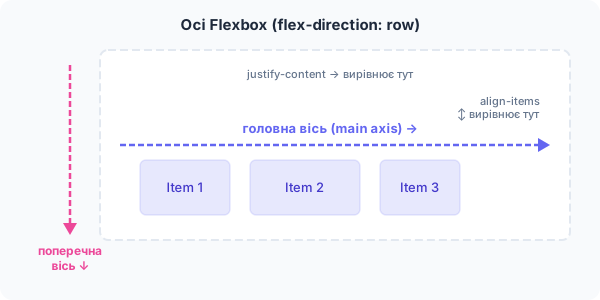 Осі Flexbox — головна та поперечна вісь
Є два типи властивостей:
- Контейнер (
display: flex) — керує розташуванням дочірніх елементів - Елементи — керують поведінкою кожного окремого елемента
Властивості контейнера (батька)
display: flex
Перетворює елемент на flex-контейнер. Всі прямі дочірні елементи стають flex-елементами.
.container {
  display: flex; /* або inline-flex для рядкового контейнера */
}
flex-direction — напрямок осі
| Значення | Результат |
|---|---|
row | Горизонтально, зліва направо (за замовчуванням) |
row-reverse | Горизонтально, справа наліво |
column | Вертикально, зверху вниз |
column-reverse | Вертикально, знизу вгору |
justify-content — вирівнювання по головній осі
.container {
  display: flex;
  justify-content: center; /* одне з значень нижче */
}| Значення | Що робить |
|---|---|
flex-start | Притискає до початку (за замовчуванням) |
flex-end | Притискає до кінця |
center | По центру |
space-between | Рівні проміжки між елементами, перший і останній — до країв |
space-around | Рівні проміжки навколо кожного елемента |
space-evenly | Абсолютно рівні проміжки між усіма елементами і краями |
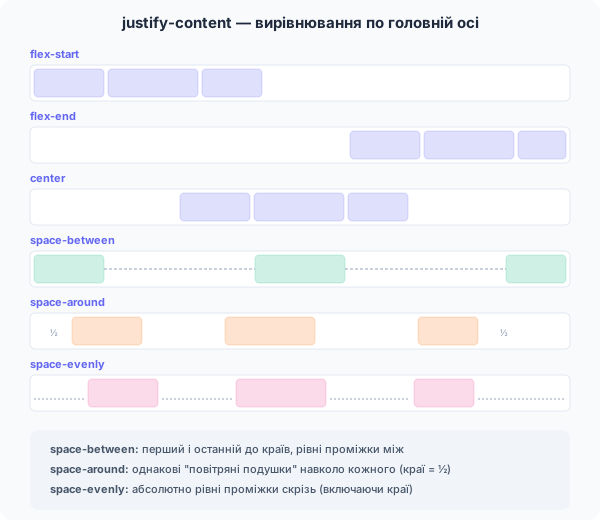 justify-content — всі значення візуально
align-items — вирівнювання по поперечній осі
| Значення | Що робить |
|---|---|
stretch | Розтягує на всю висоту (за замовчуванням) |
flex-start | Притискає до верху |
flex-end | Притискає до низу |
center | По центру вертикально |
baseline | Вирівнює по базовій лінії тексту |
flex-wrap — перенос рядків
.container {
  display: flex;
  flex-wrap: wrap; /* дозволяє перенос */
}| Значення | Результат |
|---|---|
nowrap | Все в один рядок (за замовчуванням) |
wrap | Переносить на наступний рядок |
wrap-reverse | Переносить у зворотному порядку |
gap — відступи між елементами
.container {
  display: flex;
  gap: 16px;       /* однаковий з усіх боків */
  gap: 16px 24px;  /* рядок колонка */
}
Замінює хаки з margin — чисто і передбачувано.
align-content — вирівнювання рядків при flex-wrap: wrap
Працює тільки коли є кілька рядків. Значення ті ж, що й у justify-content.
Властивості елементів (дітей)
Фракції — новий спосіб мислення в CSS
Перед тим як розбирати flex-grow та flex-shrink, важливо зрозуміти концепцію фракцій — вона змінює спосіб, як ми думаємо про розміри в CSS.
Раніше ти задавав розміри конкретно: width: 200px або width: 50%. Фракції працюють інакше — це частки від доступного простору.
Уяви піцу. Якщо троє друзів замовили піцу і кожен хоче 1 частку — піцу ріжуть на 3 рівні шматки (1+1+1 = 3 частки). Але якщо один каже "я хочу 2 частки" — піцу ріжуть на 4 шматки (2+1+1), і він отримує половину.
Саме так працює flex-grow:
/* Піца на 3 рівні шматки */
.item-a { flex-grow: 1; } /* 1/3 вільного простору */
.item-b { flex-grow: 1; } /* 1/3 вільного простору */
.item-c { flex-grow: 1; } /* 1/3 вільного простору */

/* Один хоче більше */
.item-a { flex-grow: 2; } /* 2/4 = половина вільного простору */
.item-b { flex-grow: 1; } /* 1/4 вільного простору */
.item-c { flex-grow: 1; } /* 1/4 вільного простору */
Фракції не прив'язані до конкретних пікселів — вони адаптуються під будь-який розмір екрана. Ця ж концепція використовується в CSS Grid (1fr, 2fr), тому зрозумівши її зараз — ти будеш готовий до Grid.
flex-grow — як елемент займає вільний простір
.item { flex-grow: 1; } /* займає весь доступний простір */
.item { flex-grow: 0; } /* не розтягується (за замовчуванням) */
Якщо один елемент має flex-grow: 2, а інший flex-grow: 1 — перший отримає вдвічі більше вільного простору.
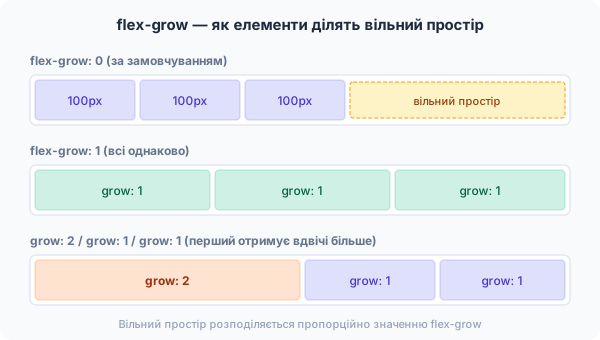 flex-grow — як елементи ділять вільний простір
flex-shrink — як елемент стискається
.item { flex-shrink: 1; } /* стискається за потреби (за замовчуванням) */
.item { flex-shrink: 0; } /* НЕ стискається — зберігає свій розмір */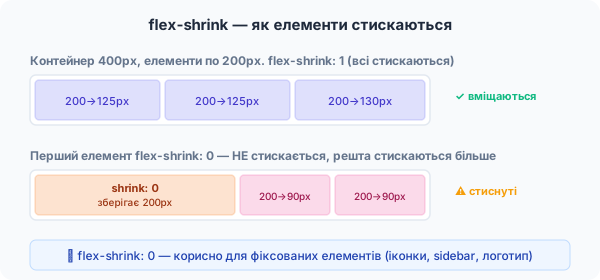 flex-shrink — як елементи стискаються
flex-basis — базовий розмір перед розподілом простору
.item { flex-basis: 200px; } /* стартовий розмір 200px */
.item { flex-basis: auto; }  /* розмір з контенту (за замовчуванням) */
flex — скорочення (використовуй це!)
.item { flex: 1; }         /* flex-grow: 1, flex-shrink: 1, flex-basis: 0 */
.item { flex: 0 0 200px; } /* не росте, не стискається, 200px */
.item { flex: 1 1 auto; }  /* росте і стискається від свого розміру */
align-self — індивідуальне вирівнювання
Перевизначає align-items для окремого елемента:
.item { align-self: center; } /* цей елемент по центру, решта як задано */order — порядок елемента
.item { order: -1; } /* перемістити на початок */
.item { order: 1; } /* перемістити в кінець */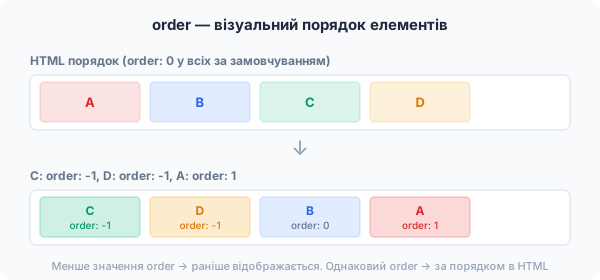 order — візуальний порядок елементів
Коли варто використовувати Flexbox
- Навігаційне меню — логотип зліва, посилання справа, все вирівняне вертикально
- Картки в рядок — товари, статті, команда — з переносом на менших екранах
- Центрування — будь-що по вертикалі та/або горизонталі
- Хедер/футер — елементи в рядок з різним вирівнюванням
- Форми — лейбл + інпут + кнопка в один рядок
- Sidebar + контент — фіксований sidebar, контент займає залишок
Коли НЕ варто використовувати Flexbox
- Складна сітка з рядками І колонками — використовуй CSS Grid (наприклад, макет журналу чи dashboard)
- Текстова розкладка — для тексту достатньо звичайного block flow, не потрібен flex
- Один елемент без вирівнювання — якщо просто
<div>під<div>, flex нічого не дає - Таблиці даних — для табличних даних використовуй
<table>, а не flex-хаки
Правило великого пальця: якщо елементи розташовуються в одному напрямку (рядок АБО колонка) — Flexbox. Якщо потрібні два напрямки одночасно — Grid.
5 патернів, які покривають 90% задач
1. Центрування елемента
.container {
  display: flex;
  justify-content: center;
  align-items: center;
}
2. Навігація: логотип зліва, меню справа
.navbar {
  display: flex;
  justify-content: space-between;
  align-items: center;
}
3. Рівномірні колонки
.grid {
  display: flex;
  gap: 16px;
}
.grid > * {
  flex: 1; /* кожна колонка однакового розміру */
}
4. Картки з переносом (responsive)
.cards {
  display: flex;
  flex-wrap: wrap;
  gap: 16px;
}
.card {
  flex: 1 1 300px; /* мінімум 300px, росте якщо є місце */
}
5. Footer внизу сторінки
body {
  display: flex;
  flex-direction: column;
  min-height: 100vh;
}
main {
  flex: 1; /* займає весь вільний простір */
}
Інтерактивні ігри для вивчення Flexbox
Найкращий спосіб запам'ятати Flexbox — пограти в ці безкоштовні ігри:
- Flexbox Froggy — допоможи жабкам дістатися до лілій, використовуючи Flexbox-властивості. Є українська версія! 24 рівні від простого до складного
- Flexbox Defense — tower defense гра, де ти розставляєш вежі за допомогою Flexbox. 12 рівнів
- Flexbox Zombies — навчальна гра з сюжетом, де ти стріляєш по зомбі вирівнюючи приціл через flex-властивості
- Flexbox Adventure — RPG-гра, де ти проходиш рівні за допомогою CSS Flexbox
Корисні відео та ресурси
- CSS Flexbox in 100 Seconds — Fireship — якщо хочеш зрозуміти суть за 2 хвилини (англ.)
- Learn Flexbox the Easy Way — Kevin Powell — 34 хв від "короля CSS", найкраще відео для початківців (англ.)
- Flexbox Crash Course — Traversy Media — повний crash course з практичним проєктом (англ.)
- What The Flexbox?! — Wes Bos — безкоштовний курс з 20 відео, повністю присвячений Flexbox (англ.)
- CSS-Tricks: A Complete Guide to Flexbox — найпопулярніший візуальний довідник (англ.)
- Yoksel Flex Cheatsheet — інтерактивна шпаргалка з демо кожної властивості
Практикуйся
Відкрий DevTools у браузері, створи контейнер і пограйся з властивостями — побачиш результат миттєво. Спробуй відтворити кожен з 5 патернів вище — і Flexbox стане інтуїтивним.
Хочеш розібрати Flexbox покроково з практичними завданнями? Подивись наш урок з Flexbox (частина 1) та частина 2 у безкоштовному курсі веб-розробки.