
Flexbox — частина 1
 CSS Flexbox — пасажири автобуса розсаджені вздовж осей
У попередніх уроках ми позиціонували елементи через display, position та margin: 0 auto. Це працює, але часто незручно. Flexbox — сучасний інструмент, який вирішує більшість задач вирівнювання елегантно та просто.
Що таке Flexbox?
Flexbox (Flexible Box Layout) — модель розкладки, яка дозволяє розподіляти простір між елементами та вирівнювати їх в одному напрямку (рядку або стовпці).
Два ключові поняття:
| Поняття | Що це | CSS |
|---|---|---|
| Flex container | Батьківський елемент | display: flex |
| Flex items | Дочірні елементи | Автоматично стають flex-елементами |
.container {
  display: flex; /* дочірні елементи тепер flex items */
}Flexbox працює в одному напрямку — або горизонтально (рядок), або вертикально (стовпець). Для двовимірних сіток є CSS Grid (наступний урок).
Осі Flexbox
Flexbox працює з двома осями:
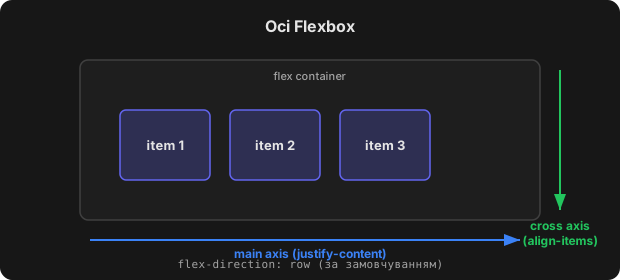 Осі Flexbox: main axis та cross axis
- Головна вісь (main axis) — напрямок, в якому розташовуються елементи (за замовчуванням — горизонтально)
- Поперечна вісь (cross axis) — перпендикулярна головній
Запам'ятай: justify-content — по головній осі, align-items — по поперечній.
flex-direction — напрямок
.container { display: flex; flex-direction: row; }          /* → за замовчуванням */
.container { display: flex; flex-direction: row-reverse; }   /* ← справа наліво */
.container { display: flex; flex-direction: column; }        /* ↓ зверху вниз */
.container { display: flex; flex-direction: column-reverse; } /* ↑ знизу вверх */| Значення | Головна вісь | Елементи |
|---|---|---|
row | → | В рядок зліва направо |
row-reverse | ← | В рядок справа наліво |
column | ↓ | В стовпець зверху вниз |
column-reverse | ↑ | В стовпець знизу вверх |
justify-content — по головній осі
Розподіляє елементи вздовж головної осі:
.container {
display: flex;
justify-content: flex-start; /* за замовчуванням */
}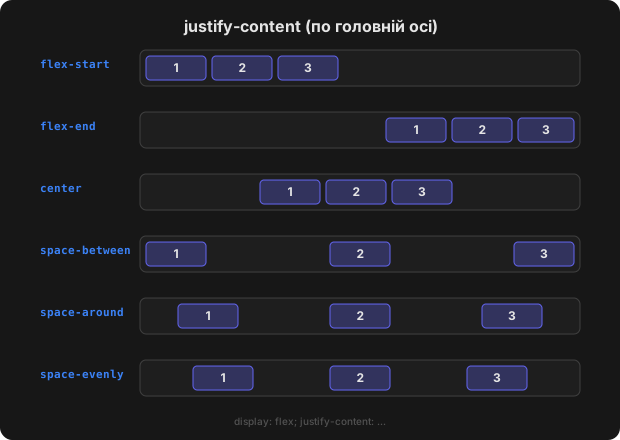 justify-content: 6 значень
| Значення | Поведінка |
|---|---|
flex-start | Притиснуті до початку |
flex-end | Притиснуті до кінця |
center | По центру |
space-between | Рівні проміжки між елементами, крайні притиснуті до країв |
space-around | Рівні проміжки навколо кожного елемента |
space-evenly | Ідеально рівні проміжки всюди |
space-between — найпоширеніший. Використовуй для навігації, хедера (лого зліва, меню справа), підвалів.
align-items — по поперечній осі
Вирівнює елементи вздовж поперечної осі (за замовчуванням — вертикально):
.container {
display: flex;
height: 200px;
align-items: stretch; /* за замовчуванням */
}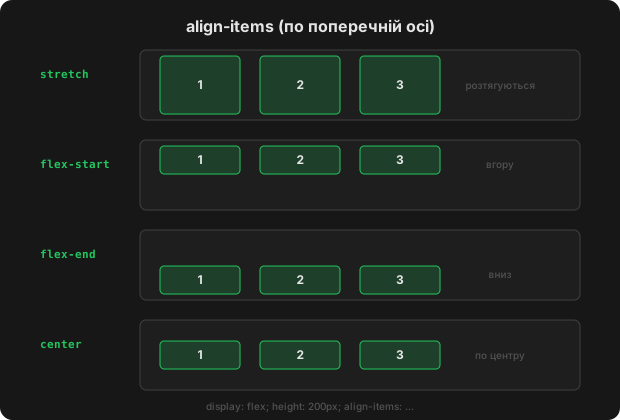 align-items: stretch, flex-start, flex-end, center
| Значення | Поведінка |
|---|---|
stretch | Розтягуються на всю висоту контейнера (за замовчуванням) |
flex-start | Притиснуті до верху |
flex-end | Притиснуті до низу |
center | По центру вертикально |
baseline | Вирівняні по базовій лінії тексту |
Ідеальне центрування
Найпростіший спосіб центрувати що завгодно — по горизонталі та вертикалі одночасно:
.center-everything {
  display: flex;
  justify-content: center;  /* горизонтально */
  align-items: center;      /* вертикально */
  height: 100vh;            /* на всю висоту екрану */
}
Три рядки CSS — і елемент ідеально по центру. Порівняй з position: absolute + transform: translate(-50%, -50%) з минулого уроку.
gap — проміжки між елементами
Замість margin для кожного елемента використовуй gap:
.container {
  display: flex;
  gap: 16px;        /* однаковий проміжок */
  gap: 16px 24px;   /* row-gap column-gap */
}gap — сучасна властивість (працює в усіх браузерах з 2020+). Раніше для проміжків використовували margin на кожному елементі, що створювало проблему зайвого margin у першого/останнього елемента. gap вирішує це елегантно.
Практика: навігація сайту
<nav class="navbar">
  <a href="/" class="logo">MySite</a>
  <div class="nav-links">
    <a href="/about">Про нас</a>
    <a href="/services">Послуги</a>
    <a href="/contact">Контакти</a>
  </div>
</nav>
.navbar {
display: flex;
justify-content: space-between; /* лого зліва, посилання справа */
align-items: center;
padding: 1rem 2rem;
background-color: #1a1a2e;
}
.logo {
color: white;
font-size: 1.5rem;
font-weight: 700;
text-decoration: none;
}
.nav-links {
display: flex; /* вкладений flex! */
gap: 2rem;
}
.nav-links a {
color: #a0aec0;
text-decoration: none;
}
.nav-links a:hover {
color: white;
}Зверни увагу: .nav-links — теж flex-контейнер. Flexbox можна вкладати скільки завгодно.
Практика: картки в ряд
<div class="cards">
  <div class="card">
    <h3>HTML</h3>
    <p>Структура сторінки</p>
  </div>
  <div class="card">
    <h3>CSS</h3>
    <p>Зовнішній вигляд</p>
  </div>
  <div class="card">
    <h3>JavaScript</h3>
    <p>Інтерактивність</p>
  </div>
</div>
.cards {
display: flex;
gap: 1.5rem;
justify-content: center;
}
.card {
width: 200px;
padding: 1.5rem;
background: white;
border: 1px solid #e2e8f0;
border-radius: 12px;
text-align: center;
}Підсумок
display: flex— перетворює елемент на flex-контейнерflex-direction— напрямок:row(горизонтально) абоcolumn(вертикально)justify-content— вирівнювання по головній осі (space-between, center, flex-start/end)align-items— вирівнювання по поперечній осі (center, flex-start/end, stretch)gap— проміжки між елементами (замість margin)- Центрування —
justify-content: center+align-items: center
Що далі?
У наступному уроці вивчимо Flexbox частина 2 — як елементи ростуть та стискаються (flex-grow, flex-shrink, flex-basis), перенос рядків (flex-wrap) та складніші layouts.
Інтерактивні ігри для вивчення Flexbox:
- Flexbox Froggy — гра, де жабки вивчають Flexbox (є українська)
- Flexbox Defense — tower defense на Flexbox
Корисні посилання:
- Flexbox шпаргалка українською — наш повний довідник з готовими рецептами
- CSS Tricks: A Complete Guide to Flexbox — найповніший візуальний гайд
- MDN: Flexbox — документація
Відео:
- Learn Flexbox the Easy Way — Kevin Powell — повний гайд по Flexbox (34 хв) від найкращого CSS-ютубера