
CSS Flexbox шпаргалка українською
 Кольорові книги різної висоти рівномірно розставлені на полиці — як елементи у Flexbox контейнері
Все, що потрібно знати про Flexbox — на одній сторінці. Тримай під рукою як довідник, коли треба швидко згадати, як працює justify-content чи flex-grow.
Якщо вивчаєш Flexbox з нуля — почни з уроку Flexbox частина 1, а потім переходь до Flexbox частина 2. Якщо потрібні паралельні рядки і колонки — дивись Grid шпаргалку.
Трохи історії
До 2012 року CSS-макети робили на float і table — технологіях, які для цього не призначені. "Як відцентрувати div?" — і досі один з найчастіших запитів в Google.
23 липня 2009 року W3C опублікували перший чорновик Flexbox. Ідея прийшла з XUL — технології, якою Firefox рендерить свій інтерфейс. Специфікацію переписували тричі з трьома різними синтаксисами (display: box → display: flexbox → display: flex). З 2019 по 2022 рік Flexbox з'явився на 41% → 74% всіх вебсайтів у світі.
Коли використовувати Flexbox?
| Сценарій | Чому Flexbox |
|---|---|
| Горизонтальна навігація | одновимірне розташування |
| Кнопки в ряд | вирівнювання + gap |
| Центрування одного елемента | три рядки коду |
| Sticky footer | без хаків і JavaScript |
| Карткова галерея в один рядок | flex-wrap і flex-grow |
Просте правило: один напрямок (рядок або колонка) — це Flexbox. Якщо потрібні і рядки, і колонки одночасно — це вже Grid.
Коли НЕ варто використовувати Flexbox
- Складна сітка з рядками І колонками — використовуй CSS Grid
- Текстова розкладка — для тексту достатньо звичайного block flow
- Один елемент без вирівнювання — якщо просто
<div>під<div>, flex нічого не дає - Таблиці даних — для табличних даних використовуй
<table>, а не flex-хаки
Властивості контейнера
.container {
  display: flex; /* або inline-flex */
}| Властивість | Значення | Опис |
|---|---|---|
flex-direction | row | row-reverse | column | column-reverse | Напрямок головної осі |
flex-wrap | nowrap | wrap | wrap-reverse | Перенос елементів на новий рядок |
flex-flow | row wrap | Скорочення для direction + wrap |
gap | 10px | 1rem 2rem | Відстань між елементами |
justify-content | див. нижче | Вирівнювання по головній осі |
align-items | див. нижче | Вирівнювання по поперечній осі |
align-content | flex-start | center | space-between | Вирівнювання рядків (коли є wrap) |
justify-content — вирівнювання по головній осі
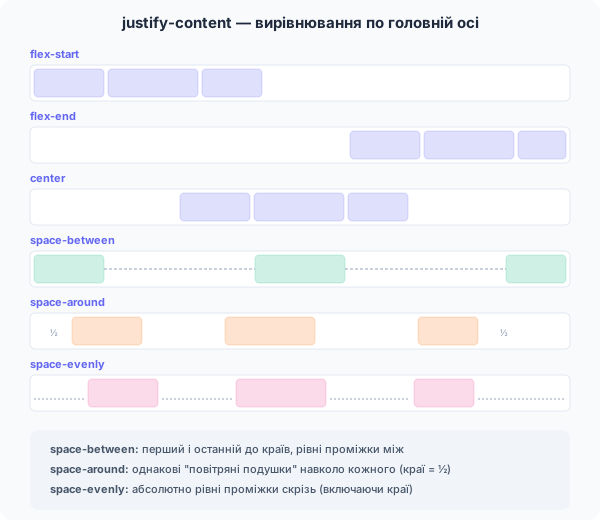 justify-content — всі значення
| Значення | Що робить |
|---|---|
flex-start | Притискає до початку (за замовчуванням) |
flex-end | Притискає до кінця |
center | Центрує |
space-between | Розподіляє рівномірно, без відступів по краях |
space-around | Розподіляє з рівними відступами навколо кожного |
space-evenly | Розподіляє з рівними відступами між усіма (включно з краями) |
align-items — вирівнювання по поперечній осі
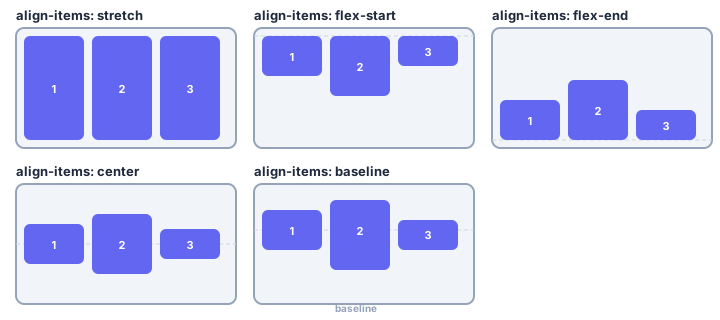 align-items — всі значення
| Значення | Що робить |
|---|---|
stretch | Розтягує на всю висоту контейнера (за замовчуванням) |
flex-start | Притискає до верху (або лівого краю при column) |
flex-end | Притискає до низу |
center | Центрує по вертикалі |
baseline | Вирівнює по базовій лінії тексту |
Властивості елементів
| Властивість | За замовч. | Опис |
|---|---|---|
order | 0 | Порядок відображення (можна змінити без перестановки в HTML) |
flex-grow | 0 | Здатність розширюватись |
flex-shrink | 1 | Здатність стискатись |
flex-basis | auto | Початковий розмір до grow/shrink |
flex | 0 1 auto | Скорочення: grow shrink basis |
align-self | auto | Вирівнювання окремого елемента (перебиває align-items) |
Фракції — як flex-grow ділить простір
Уяви піцу. Троє друзів замовили піцу і кожен хоче 1 частку — піцу ріжуть на 3 рівні шматки. Але якщо один каже "я хочу 2 частки" — піцу ріжуть на 4 шматки (2+1+1), і він отримує половину.
Саме так працює flex-grow:
/* Піца на 3 рівні шматки */
.item-a { flex-grow: 1; } /* 1/3 вільного простору */
.item-b { flex-grow: 1; } /* 1/3 вільного простору */
.item-c { flex-grow: 1; } /* 1/3 вільного простору */

/* Один хоче більше */
.item-a { flex-grow: 2; } /* 2/4 = половина вільного простору */
.item-b { flex-grow: 1; } /* 1/4 вільного простору */
.item-c { flex-grow: 1; } /* 1/4 вільного простору */
Фракції адаптуються під будь-який розмір екрана. Ця ж концепція використовується в CSS Grid (1fr, 2fr).
flex-grow — як елементи розширюються
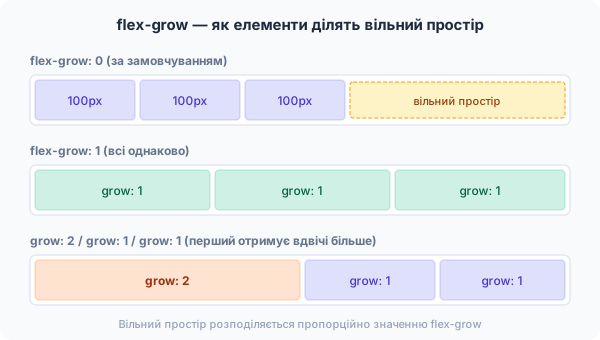 flex-grow — візуалізація
flex-grow: 1 означає «забери увесь вільний простір». Якщо у двох елементів flex-grow: 1, вони ділять простір порівну. Якщо в одного flex-grow: 2, а в другого flex-grow: 1 — перший забере вдвічі більше зайвого простору.
flex-shrink — як елементи стискаються
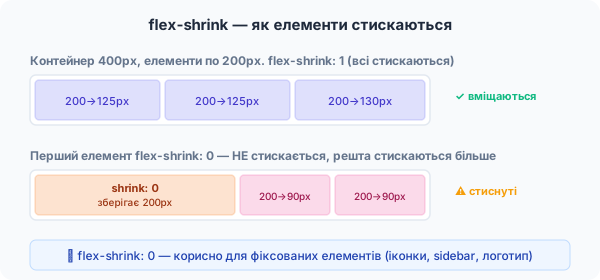 flex-shrink — візуалізація
За замовчуванням всі елементи можуть стискатися (flex-shrink: 1). Поставиш flex-shrink: 0 — елемент збереже свій розмір, навіть якщо контейнер занадто малий. Корисно для іконок і логотипів.
Типові значення flex
| Значення | Розшифрування | Коли використовувати |
|---|---|---|
flex: 1 | 1 1 0% | Елемент займає весь вільний простір |
flex: auto | 1 1 auto | Росте і стискається від розміру вмісту |
flex: none | 0 0 auto | Фіксований розмір, не змінюється (для іконок) |
flex: 0 1 300px | — | Базис 300px, стискається, не росте |
order — візуальний порядок
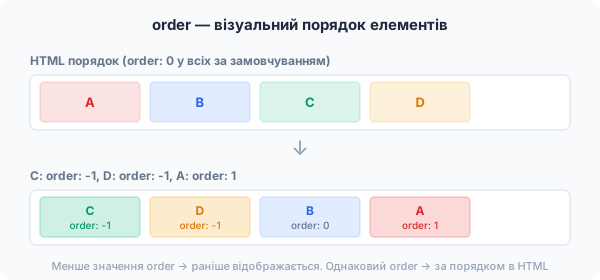 order — візуальний порядок елементів
.item { order: -1; } /* перемістити на початок */
.item { order: 1; }  /* перемістити в кінець */
Готові рецепти
Центрування одного елемента
.center {
  display: flex;
  justify-content: center;
  align-items: center;
  min-height: 100vh;
}
Найвідоміший трюк CSS — три рядки замість 10 років болю з position: absolute.
Навігація: логотип зліва, меню справа
.nav {
  display: flex;
  align-items: center;
  justify-content: space-between;
  gap: 2rem;
}
Рівні колонки
.columns {
  display: flex;
  gap: 1rem;
}
.columns > * {
  flex: 1;
}
Скільки б елементів не було — поділять простір порівну.
Картки з переносом (responsive)
.cards {
  display: flex;
  flex-wrap: wrap;
  gap: 1rem;
}
.card {
  flex: 1 1 280px;
}
Кожна картка хоче бути 280px, але якщо є місце — росте. Якщо ні — переноситься на новий рядок.
Sticky footer
body {
  display: flex;
  flex-direction: column;
  min-height: 100vh;
}
main {
  flex: 1;
}
main забере всю вільну висоту, footer завжди притиснеться до низу.
Прижати один елемент до краю
.toolbar {
  display: flex;
  gap: 1rem;
}
.logout-btn {
  margin-left: auto;
}
Всі кнопки ліворуч, але одна (наприклад, «Logout») — праворуч. margin-left: auto поглинає весь вільний простір зліва.
Часті помилки
- Вертикальне центрування не працює? Перевір, що
align-items: centerстоїть на контейнері зdisplay: flex, а у контейнера є висота (min-height: 100vhдля повного екрана). - Елементи не переносяться на новий рядок? За замовчуванням
flex-wrap: nowrap— додайflex-wrap: wrap. - Картинка стиснулась? За замовчуванням
flex-shrink: 1. Поставflex-shrink: 0на елементи, які мають зберігати розмір. justify-content: centerне центрує по вертикалі? Боjustify-content— це головна вісь. Приflex-direction: rowголовна вісь — горизонтальна. Для вертикалі при row потрібенalign-items: center.gapне працює? Браузер занадто старий. Підтримка з 2021 року, але якщо потрібно для legacy — використовуйmargin.
Як відцентрувати елемент по вертикалі та горизонталі в CSS?+
Яка різниця між justify-content і align-items?+
Що таке flex: 1 і як працює flex-grow?+
Коли використовувати Flexbox, а коли Grid?+
Ігри для вивчення Flexbox:
- Flexbox Froggy — допоможи жабкам дістатися до лілій. 24 рівні, є українська версія!
- Flexbox Defense — tower defense, де вежі ставляться через Flexbox
- Flexbox Zombies — стріляй по зомбі, вирівнюючи приціл flex-властивостями
- Flexbox Adventure — RPG-гра з CSS Flexbox
Відео та ресурси:
- CSS Flexbox in 100 Seconds — Fireship — суть за 2 хвилини (англ.)
- Learn Flexbox the Easy Way — Kevin Powell — найкращий відео-курс для початківців (англ.)
- A Complete Guide to Flexbox — CSS-Tricks — найпопулярніший візуальний довідник
- Yoksel Flex Cheatsheet — інтерактивна шпаргалка з демо кожної властивості
- Grid шпаргалка — другий головний інструмент верстки