
Git: як відкотити все, що зламав — reset, revert, reflog і stash
 Старий бобінний магнітофон, палець натискає кнопку перемотування назад — метафора відкату змін у Git
Знайома ситуація: ти щось зробив у Git, глянув на git log — і там не те. Коміт із дурним повідомленням. Або зайвий файл. Або, найгірше, три коміти зникли, бо ти «просто спробував» reset --hard. Долоні холодіють, у голові одна думка: «я все втратив».
Видихни. Зараз ти дізнаєшся головний секрет Git, після якого ця паніка більше не повернеться: закомічене майже неможливо втратити. А далі — конкретні рецепти на кожну типову аварію. Не теорія, а «що саме набрати в терміналі, коли…».
Чому в Git майже нічого не губиться
У статті про те, що лежить у папці .git, ми розбирали: кожен коміт — це об'єкт у базі, а гілка — лише закладка-вказівник на один із них. Так ось, команди на кшталт reset не видаляють коміти. Вони лише пересувають закладку. Сам коміт залишається лежати в базі, просто на нього більше ніхто не показує.
Уяви бобінний магнітофон із фото вгорі. Ти перемотав стрічку назад — але записане нікуди не зникло, воно досі на плівці. Ти просто дивишся на інше місце.
І найкраще: Git веде журнал кожного переміщення твоєї «головки» (HEAD). Називається він reflog. Кожен коміт, кожен checkout, кожен reset — усе записується. За замовчуванням ці записи зберігаються 90 днів (для вже недосяжних комітів — 30 днів). Це означає: у тебе є мінімум місяць, щоб повернути будь-що, що ти «втратив».
Єдине, що Git справді не може повернути — те, що ніколи не комітилось. Незбережені зміни в робочій папці після reset --hard або checkout -- file зникають назавжди. Тому золоте правило: сумніваєшся — спочатку закоміть, хоч із повідомленням «wip». Коміт завжди можна виправити, а нескомічене — ні.
Три зони, які треба розрізняти
Перш ніж лікувати, треба розуміти анатомію. У Git-проєкті зміни живуть у трьох місцях:
| Зона | Що це | Аналогія |
|---|---|---|
| Робоча папка (working directory) | Файли, які ти бачиш і редагуєш | Стіл, на якому ти працюєш |
| Індекс (staging area) | Те, що ти відібрав для наступного коміту через git add | Коробка «відправити», у яку ти складаєш готове |
| HEAD (поточний коміт гілки) | Останній збережений знімок | Архів із запечатаними коробками |
Більшість команд відкату відрізняються лише тим, які з цих трьох зон вони повертають назад. Запам'ятай цю таблицю — і далі все стане передбачуваним. Якщо індекс поки здається магією, спершу стаття про staged vs unstaged розставить усе по місцях за три хвилини.
Сценарій 1: закомітив із кривим повідомленням
Найчастіша і найбезпечніша аварія. Написав git commit -m "fix" замість чогось осмисленого.
git commit --amend -m "виправив відступи в навігації"--amend замінює останній коміт новим — із тим самим вмістом, але новим повідомленням. Технічно Git створює інший коміт (з іншим хешем), а старий лишається в reflog.
Хочеш відкрити повідомлення в редакторі замість -m? Просто git commit --amend без аргументів.
--amend змінює історію. Якщо коміт уже запушений і хтось його підтягнув — не роби amend, бо потім доведеться push --force, і колеги отримають конфлікти. Для запушеного — дивись сценарій 6.
Сценарій 2: закомітив зайвий файл
Додав debug.log, .env або node_modules у коміт разом із потрібним кодом. Рецепт із двох кроків: прибрати файл з індексу й «долити» коміт.
git rm --cached debug.log      # забрати з індексу, файл на диску лишається
git commit --amend --no-edit   # переписати останній коміт без зміни повідомлення
--cached — ключове слово. Без нього git rm видалить файл і з диска теж. А --no-edit каже: «повідомлення не чіпай, просто онови вміст».
І одразу додай цей файл у .gitignore, щоб історія не повторилась.
Сценарій 3: скасувати останній коміт, але зберегти зміни
Закомітив зарано. Хочеш розбити на два коміти, або щось дописати, або просто «розкомітити». Тут виходить на сцену git reset.
git reset --soft HEAD~1HEAD~1 означає «коміт на один крок назад». --soft пересуває закладку гілки назад, але індекс і робочу папку не чіпає. Результат: твій код на місці, усе лежить staged, наче ти щойно зробив git add — і можна комітити заново.
 Анімація: git reset --soft HEAD~1 скасовує коміт, зміни лишаються staged, далі зайвий файл прибирається з індексу й робиться новий коміт
Є варіант м'якший до логіки, але жорсткіший до індексу:
git reset HEAD~1 # те саме, що --mixed--mixed (режим за замовчуванням) скидає і закладку, і індекс. Код на диску цілий, але він unstaged — як ніби ти його щойно написав і ще не робив git add. Зручно, коли хочеш перебрати, що саме піде в коміт.
Сценарій 4: викинути все і повернутись до чистого коміту
Експеримент пішов не туди, і ти хочеш, щоб проєкт виглядав точно як у певному коміті. Нескомічені зміни тобі не потрібні.
git reset --hard HEAD~1--hard скидає всі три зони: і закладку, і індекс, і файли на диску. Це єдиний режим, який реально стирає нескомічене. Тому перед ним завжди git status — щоб бачити, що саме полетить у прірву.
Ось вся різниця між трьома режимами на одній схемі:
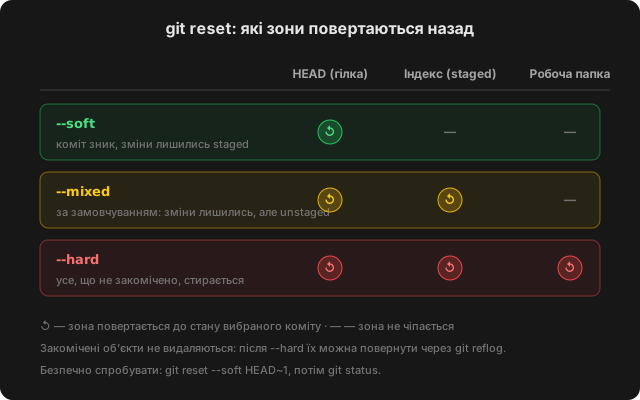 Схема: reset --soft чіпає лише HEAD, --mixed — HEAD та індекс, --hard — усі три зони включно з робочою папкою
Правило для запам'ятовування: soft — м'яко, лише закладка; mixed — закладка і коробка; hard — усе, включно зі столом.
Сценарій 5: зробив reset --hard і коміти «зникли»
Ось вона, класика паніки. Ти зробив reset --hard HEAD~2, глянув у git log — і двох останніх комітів немає. Але ти вже знаєш: вони не видалені, на них просто не показує жодна гілка. Час відкрити журнал подорожей.
git reflogПобачиш щось таке:
7b2e041 HEAD@{0}: reset: moving to HEAD~2
f81c2a7 HEAD@{1}: commit: форма зворотного зв'язку
a3f9c12 HEAD@{2}: commit: стилі для hero-секції
HEAD@{1} — це «де була головка один крок тому». Тобто до reset. Повертаємось туди:
git reset --hard HEAD@{1}Або за хешем: git reset --hard f81c2a7. Коміти знову в git log, наче нічого не було.
 Анімація: після git reset --hard два коміти зникають із log, git reflog показує попередню позицію HEAD, reset --hard на попередню позицію повертає їх
Reflog — локальний. Він живе тільки на твоїй машині й не пушиться. Якщо ти клонував репозиторій заново — старого reflog там не буде. І ще: записи не зберігаються вічно, git gc чистить їх після 90 днів (30 — для недосяжних комітів). Місяць на порятунок у тебе точно є, рік — ні.
Сценарій 6: уже запушив — і треба скасувати
Тут правила змінюються. Поки коміти лише у тебе — переписуй історію як завгодно. Але щойно ти зробив git push, вони стали спільними. Якщо ти зробиш reset і push --force, у колеги, який уже підтягнув ці коміти, історія розійдеться з твоєю — і почнеться хаос із конфліктами.
Тому для запушеного є окрема команда, яка нічого не стирає, а додає новий коміт із протилежними змінами:
git revert HEAD            # скасувати останній коміт
git revert a3f9c12         # скасувати конкретний коміт
git push
Уяви, що ти надіслав листа. Забрати його з чужої скриньки не можна. Але можна надіслати наступний: «попередній лист не враховуйте». Це і є revert. Історія чесна, обидва коміти видно, нічиє дерево не ламається.
| Ситуація | Команда |
|---|---|
| Коміт тільки у мене | reset / amend — переписуй сміливо |
| Коміт уже на GitHub | revert — додавай скасування зверху |
Сценарій 7: закомітив у main замість окремої гілки
Зробив три коміти, глянув у промпт — а ти в main. А мало бути у feature/gallery. Виправити — два кроки, і жоден коміт не постраждає.
git branch feature/gallery      # створити гілку, яка показує на поточний (помилковий) коміт
git reset --hard origin/main    # повернути main до стану на сервері
git switch feature/gallery      # перейти в нову гілку — коміти там
Логіка: спочатку ставимо нову закладку на твої коміти, щоб вони не стали «сиротами», і лише потім відкочуємо main. Якщо main ще не пушився, замість origin/main постав HEAD~3 — на скільки комітів відкотити.
Сценарій 8: треба терміново перемкнутись, а робота недороблена
Ти в розпалі роботи над галереєю, а колега пише: «на проді баг, треба фіксити в main зараз». Комітити напівзламаний код не хочеться. Для цього є stash — полиця тимчасового зберігання.
git stash push -u -m "галерея, в процесі" # сховати зміни (-u — включно з новими файлами)
git switch main # … фіксимо баг, комітимо …
git switch feature/gallery
git stash pop # дістати зміни назад Анімація: git stash ховає незакомічені зміни, робоча папка чиста, після повернення на гілку git stash pop повертає все назад
stash — це стек: можна скласти кілька порцій і подивитись список через git stash list. pop дістає верхню і видаляє її зі стеку; apply — дістає, але залишає копію на полиці, якщо раптом ти захочеш застосувати її ще раз.
Прапорець -u (--include-untracked) важливий: без нього нові, ще не додані в Git файли не потраплять у stash і залишаться на диску. Повідомлення через -m теж не зайве — через тиждень stash@{3} без підпису ні про що не скаже.
Сценарій 9: «detached HEAD» — що це взагалі
Зробив git checkout a3f9c12, щоб подивитись старий код, і отримав страшне попередження: You are in 'detached HEAD' state. Звучить як травма, насправді — нічого страшного.
Зазвичай HEAD показує на гілку, а гілка — на коміт. «Відчеплений» HEAD показує напряму на коміт, оминаючи гілку. Ти ніби зійшов із потяга на проміжній станції: можеш озиратися, але якщо щось тут побудуєш (закомітиш) і поїдеш далі — воно залишиться без адреси.
Вийти просто:
git switch main                 # повернутись на гілку, нічого не зберігаючи
# або, якщо ти тут щось закомітив і хочеш це залишити:
git switch -c experiment        # створити гілку прямо тут — коміти прив'язані
А якщо ти вже пішов із detached HEAD і згадав про коміти потім — так, git reflog знайде їх і тут.
Чеклист: що робити ПЕРЕД тим, як щось відкочувати
Половина катастроф із Git — не від команд, а від поспіху. Три дії перед будь-яким відкатом:
git status— що зараз unstaged, що staged, чи є нескомічене. Саме нескомічене — єдине, що можна реально втратити.git log --oneline -5— де ти, і які коміти останні. Переконайся, щоHEAD~1— це справді той коміт, про який ти думаєш.- Чи це вже запушено? Якщо так — тільки
revert. Якщо ні —resetіamendдо твоїх послуг.
І бонусна звичка: якщо збираєшся зробити щось ризиковане, спочатку git branch backup. Це 41 байт на диску й нуль секунд часу, а сон стає значно спокійнішим.
Шпаргалка на одному екрані
| Що сталося | Що набрати |
|---|---|
| Криве повідомлення коміту | git commit --amend -m "…" |
| Зайвий файл у коміті | git rm --cached file → git commit --amend --no-edit |
| Розкомітити, зміни лишити staged | git reset --soft HEAD~1 |
| Розкомітити, зміни лишити unstaged | git reset HEAD~1 |
| Викинути все до коміту | git reset --hard HEAD~1 |
| Повернути «зниклі» коміти | git reflog → git reset --hard HEAD@{n} |
| Скасувати запушений коміт | git revert <hash> → git push |
| Коміти в main замість гілки | git branch X → git reset --hard origin/main → git switch X |
| Тимчасово сховати роботу | git stash push -u -m "…" → git stash pop |
| Вийти з detached HEAD | git switch main або git switch -c нова-гілка |
| Відкотити один файл до коміту | git restore file (або git checkout -- file) |
Повна й безкоштовна глибина — книга Pro Git, є українською: розділ Скасування змін і Reset demystified — той самий поділ на три дерева, тільки ще детальніше. Офіційні довідки: git-reset, git-reflog, git-gc (саме там живуть 90 і 30 днів). Цікавинка: команди switch і restore з'явилися у Git 2.23 (2019) як зручніша заміна перевантаженому checkout, який робив і перемикання гілок, і відкат файлів — сьогодні саме їх радять новачкам.
Часті питання
Чи видаляє git reset коміти?+
Яка різниця між git reset і git revert?+
Скільки часу зберігається reflog?+
Що робити, якщо зробив reset --hard і втратив незакомічені зміни?+
Що таке detached HEAD і чи це небезпечно?+
Git — не поле з мінами, а магнітофон із журналом: кожна «втрата» — це просто головка, перемотана не туди. Знаєш три зони, знаєш reflog — і будь-яка аварія перетворюється на дві команди в терміналі.
Щоб база була міцною, пройди уроки Основи Git та GitHub і віддалені репозиторії, а шпаргалку Git-команд тримай під рукою — тепер у ній не буде жодної страшної команди.